
Установка Google Chrome на Windows-сервере через готовый рецепт
Образы Windows Server по умолчанию не включают Google Chrome — только Internet Explorer/Edge. Вместо того чтобы подключаться по RDP, вручную скачивать установщик и кликать «Далее», в VMmanager 6 для этого есть готовый рецепт: он сам скачает и установит Chrome. Причём запустить его можно прямо на работающем сервере — без переустановки и без потери данных.
Что понадобится
- Windows-сервер на одном из шаблонов:
windows2022,windows2019,windows2016,windows2012r2,windows11,windows10илиwindows. Рецепт «Google Chrome» доступен только для этих ОС. - Доступ к панели VMmanager 6 — если вы ещё не заходили в неё, начните со статьи «Как войти в VMmanager 6».
ℹ️ Совет: рецепт «Google Chrome» (ID 18) открыт для всех клиентов ForestsNet Cloud — доступ «Всем», искать и подключать его отдельно не нужно, он уже есть в общем списке рецептов. Полный список готовых рецептов — в статье «Готовые рецепты VMmanager 6».
Шаг 1. Войдите в VMmanager 6
Откройте панель одним из двух способов, описанных в статье «Как войти в VMmanager 6»: по логину и паролю из письма-активации либо без пароля — через my.forestsnet.cloud → «Услуги» → «Виртуальные серверы» → кнопка «Войти».
Шаг 2. Запустите рецепт «Google Chrome»
Рецепт запускается прямо на работающем сервере — переустанавливать ОС и терять данные не нужно.
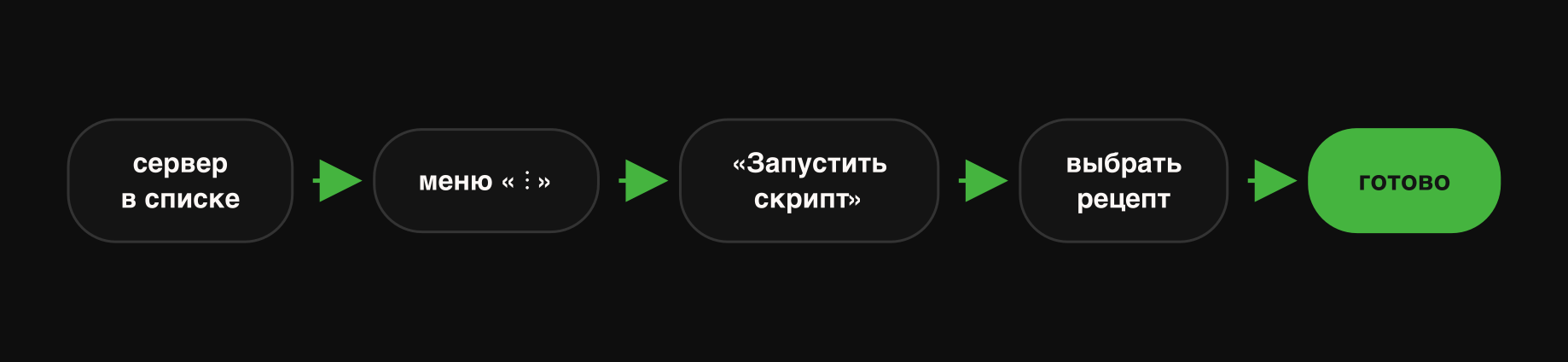
- В списке виртуальных машин найдите нужный сервер и нажмите значок «⋮» (три точки) рядом с ним.
- Выберите пункт «Запустить скрипт».
- В открывшемся списке скриптов выберите «Google Chrome».
- Запустите рецепт и дождитесь, пока он отработает.
ℹ️ Совет: «Google Chrome» появляется в списке скриптов только для Windows-серверов. Если его нет — проверьте, что у сервера один из Windows-шаблонов, перечисленных выше.
ℹ️ Ещё вариант: тот же рецепт можно выбрать при заказе сервера или при переустановке ОС (в разделе предустановленного ПО). Но для уже готового Windows-сервера удобнее запустить его так, как описано выше, — без переустановки.
📷 скриншот: меню «⋮» у сервера с пунктом «Запустить скрипт» и выбранным рецептом «Google Chrome»
Шаг 3. Проверьте результат
Пока рецепт выполняется, статус сервера в списке ВМ может отличаться от обычного «Активен» (например, «Выполняется скрипт»). Дождитесь, пока он снова станет готовым, затем:
- Подключитесь к серверу по RDP под своей учётной записью администратора.
- Откройте меню «Пуск» — там должен появиться ярлык Google Chrome.
📷 скриншот: рабочий стол Windows-сервера с ярлыком Google Chrome
✅ Готово: если Chrome запускается — рецепт отработал успешно, можно пользоваться сервером как обычно.
Что дальше
Рецепт «Google Chrome» — лишь один из готового набора в VMmanager 6: есть панели управления, веб-стеки, VPN, мониторинг и другое. Полный список — в статье «Готовые рецепты VMmanager 6».
