

Как привязать домен к серверу
Чтобы домен открывал сайт именно на вашем VPS, нужно направить его DNS-записи на IP-адрес сервера. В этой статье — как узнать IP сервера в личном кабинете, создать A-запись у регистратора домена (или внешнего DNS-провайдера) и убедиться через dig, что запись уже разошлась по миру. AAAA-запись понадобится, только если вы подключили серверу IPv6.
Что понадобится
- Домен, зарегистрированный у любого регистратора (или уже подключённый к внешнему DNS-провайдеру, например Cloudflare).
- Доступ к панели управления DNS этого домена — в личном кабинете регистратора либо у DNS-провайдера, если используются его NS-серверы.
- Активный сервер ForestsNet Cloud и доступ к личному кабинету my.forestsnet.cloud.
- Доступ по SSH под root или пользователем с sudo — пригодится, чтобы проверить
digпрямо с сервера.
Шаг 1. Узнайте IP-адрес сервера
- Войдите в личный кабинет my.forestsnet.cloud и откройте «Товары/Услуги» → «VPS».
- Выберите нужный сервер в списке и откройте «Сеть» → «IP-адреса». Тот же адрес виден и прямо в списке VPS.
- Запишите IPv4-адрес сервера. Если к серверу подключено несколько адресов, домен обычно направляют на основной (IPv6 у VPS ForestsNet Cloud нет).
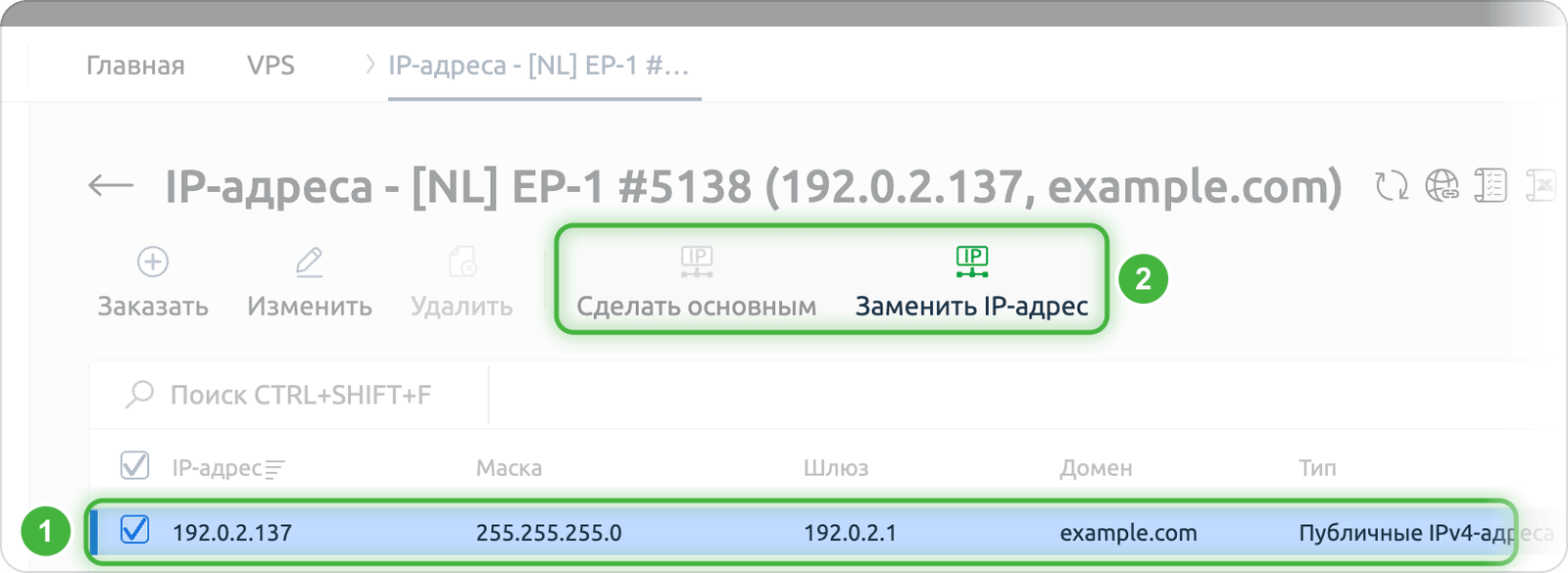
Дальше в статье используется пример-домен example.com и пример-адрес 194.93.61.1 — заменяйте его на свой.
Шаг 2. Создайте A-запись у регистратора или DNS-провайдера
Сначала определите, где именно управлять записями:
- Если домен использует NS-серверы по умолчанию от регистратора — записи создаются прямо в его личном кабинете, обычно в разделе с названием вроде «Управление DNS», «DNS-записи» или «Zone Editor».
- Если для домена подключён внешний DNS-провайдер (например, Cloudflare) — управлять записями нужно там, изменения в панели регистратора в этом случае ни на что не повлияют.
В найденной панели создайте записи, направленные на IP-адрес сервера из Шага 1. Названия полей у разных панелей отличаются («Имя» / «Host» / «Subdomain», «Значение» / «Points to» / «Content»), но смысл один и тот же:
- A,
@→194.93.61.1— корневой домен,example.com. Вместо@некоторые панели просто оставляют поле имени пустым или просят указать сам домен целиком — это то же самое. - A,
www→194.93.61.1— поддоменwww.example.com, тот же IP-адрес.
AAAA-запись нужна, только если вы подключили серверу IPv6, как это сделать — в разделе «IPv6» статьи «Управление сервером в личном кабинете». Тогда направьте её на первый адрес сети сервера: если в «IP-адресах» сеть 2001:db8:c:61::/64, запись — AAAA, @ → 2001:db8:c:61::1. Когда у домена есть AAAA, браузеры и Let's Encrypt обращаются к серверу сначала по IPv6, поэтому сайт должен отвечать и по нему.
TTL можно оставить значением по умолчанию — обычно 3600 секунд (час) или «Auto». Уменьшать его вручную имеет смысл, только если переносите уже работающий домен на новый сервер: при большом TTL у прежней записи снизьте его до 300 секунд за несколько часов до переключения, чтобы старое значение быстрее вышло из кэшей резолверов.
Шаг 3. Дождитесь распространения и проверьте через dig
Изменения не появляются мгновенно: резолверы по всему миру подхватывают их постепенно, в течение времени, заданного TTL записи. Для новой записи это обычно занимает от нескольких минут до 2–4 часов; если у домена раньше была запись с большим TTL — до одного-двух дней.
Установите dig, если его ещё нет:
sudo apt install -y dnsutils      # Ubuntu/Debian
sudo dnf install -y bind-utils # AlmaLinux/RockyПроверьте записи:
dig +short example.com A
dig +short www.example.com A
Ожидаемый результат — тот же IP-адрес, что вы указали в Шаге 2.
Чтобы убедиться, что запись видна не только вашему провайдеру, а уже разошлась по внешним резолверам, запросите её напрямую у публичных DNS-серверов:
dig @8.8.8.8 example.com +short
dig @1.1.1.1 example.com +short
На Windows аналог dig — встроенный nslookup:
nslookup example.com
nslookup example.com 8.8.8.8
Второй аргумент nslookup — адрес конкретного DNS-сервера, у которого спрашиваем (аналог @8.8.8.8 у dig).
Что дальше
Домен смотрит на сервер — можно ставить веб-сервер и настраивать HTTPS. Установите Nginx и разместите сайт — статья «Nginx: установка и первый сайт», а затем получите бесплатный сертификат — статья «Бесплатный SSL с Let's Encrypt (certbot)».
