

Управление сервером в личном кабинете
Всё, что нужно для работы с VPS — включение и перезагрузка, консоль, переустановка ОС, готовые скрипты, IP-адреса и статистика, — находится в личном кабинете my.forestsnet.cloud. Отдельной панели и отдельного пароля не нужно: заходите в кабинет и выбирайте сервер.
Где найти сервер
- Войдите в личный кабинет my.forestsnet.cloud.
- Откройте «Товары/Услуги» → «VPS».
- Выберите сервер в списке — над списком станут активны кнопки управления.
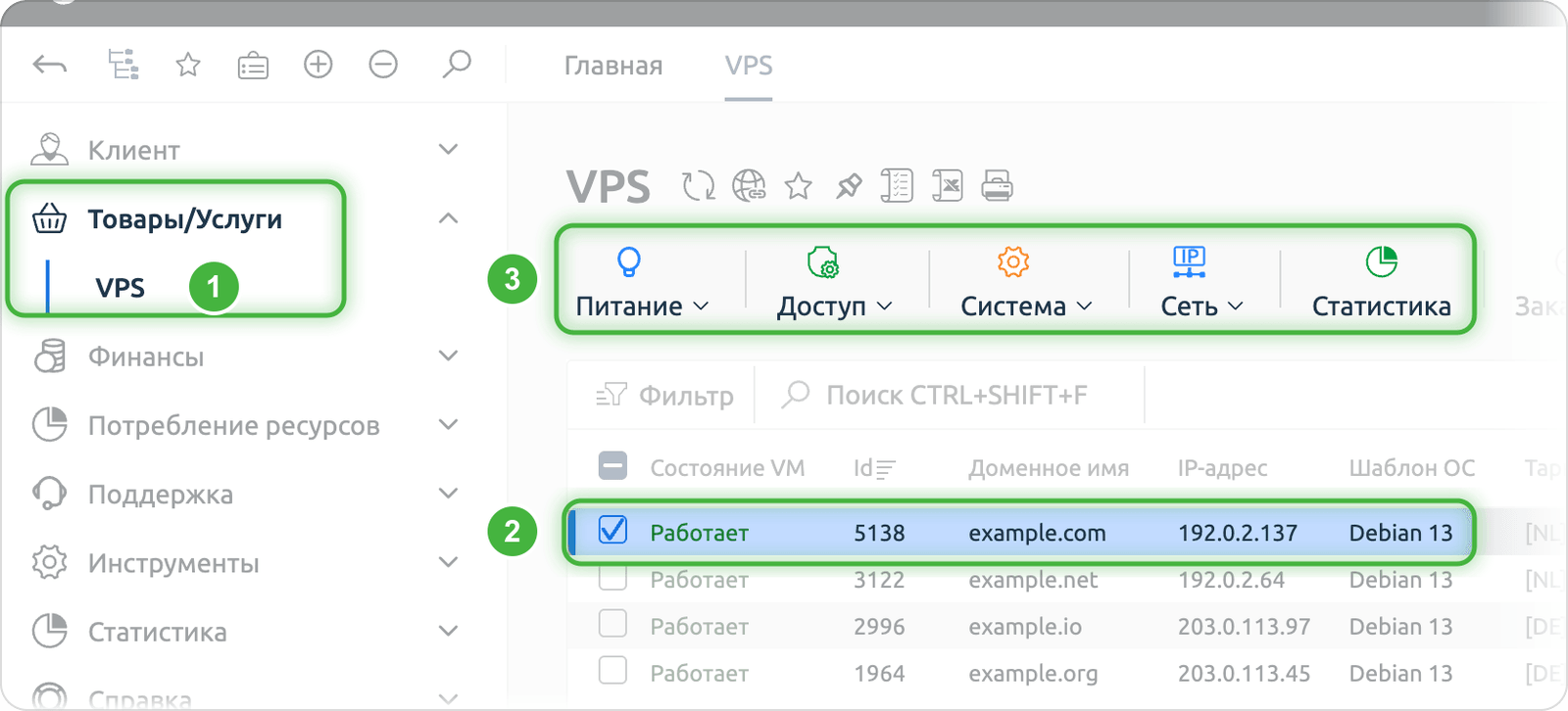
Колонка состояния показывает, работает ли сервер прямо сейчас, и обновляется сама, перезагружать страницу не нужно.
Что где лежит
Кнопки над списком собраны в группы:
- Питание — «Вкл.», «Выкл.», «Перезагрузка» и «Жёсткая перезагрузка», если сервер завис и не реагирует на обычную.
- Доступ — «Смена пароля», «Консоль» и «SSH-ключи».
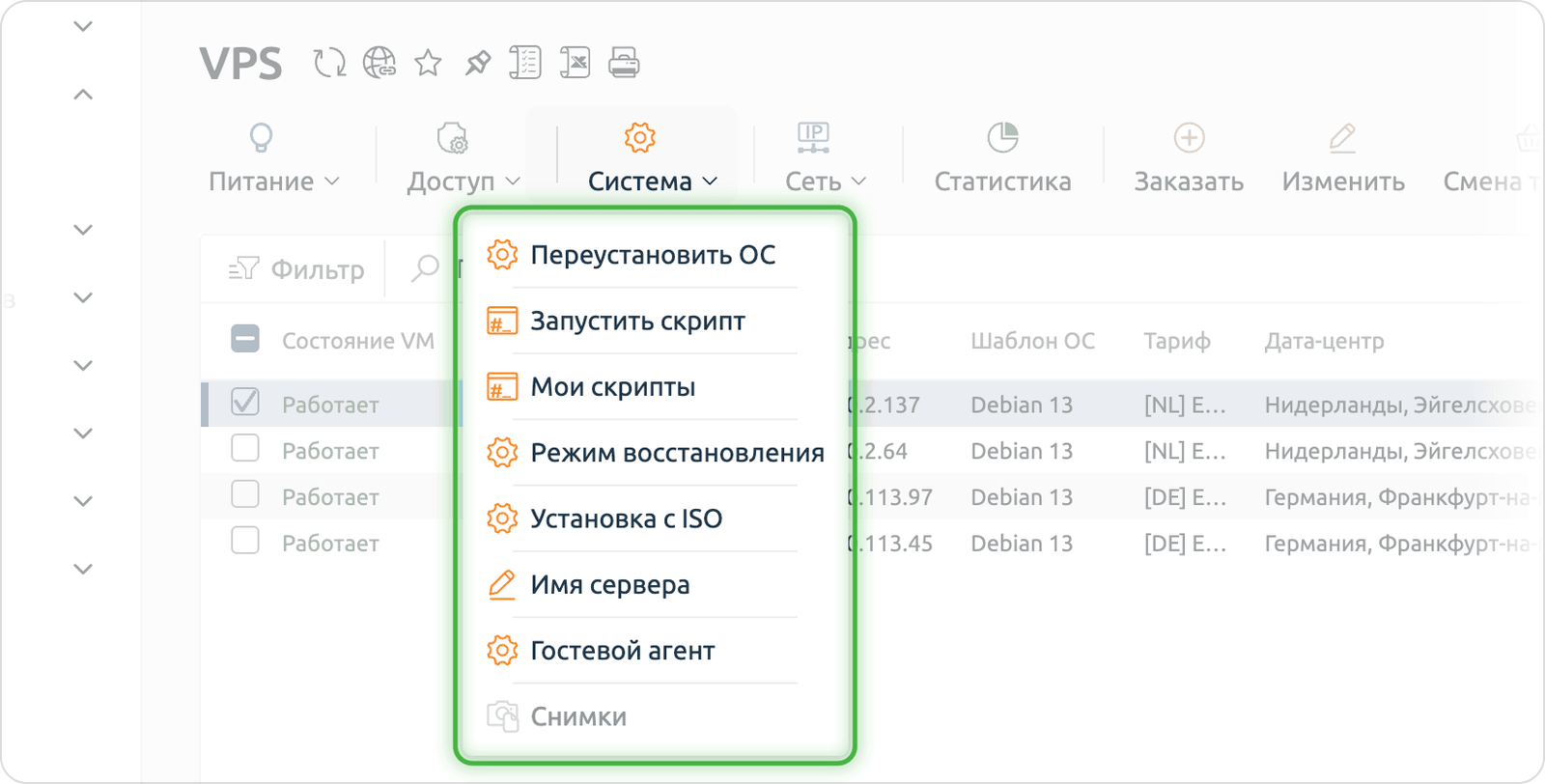
- Система — «Переустановить ОС», «Запустить скрипт», «Мои скрипты», «Режим восстановления», «Установка с ISO», «Имя сервера» и «Гостевой агент». Кнопка «Снимки» неактивна: снимков на наших VPS нет.
- Сеть — «IP-адреса» (там же подключается IPv6), «Обратная зона» для PTR и «Заменить IP-адрес».
- Статистика — графики нагрузки и трафика.
- История — «История» изменений услуги, «Журнал операций» и «Все мои операции».
Рядом с группами стоят «Смена тарифа», если серверу не хватает ресурсов, и «Продлить».
Консоль
Консоль открывается прямо из кабинета, в отдельной вкладке браузера: выберите сервер и нажмите «Доступ» → «Консоль». Это экран самого сервера, как будто к нему подключили монитор, поэтому консоль работает, даже когда SSH недоступен или на сервере сломалась сеть.
Что умеет консоль:
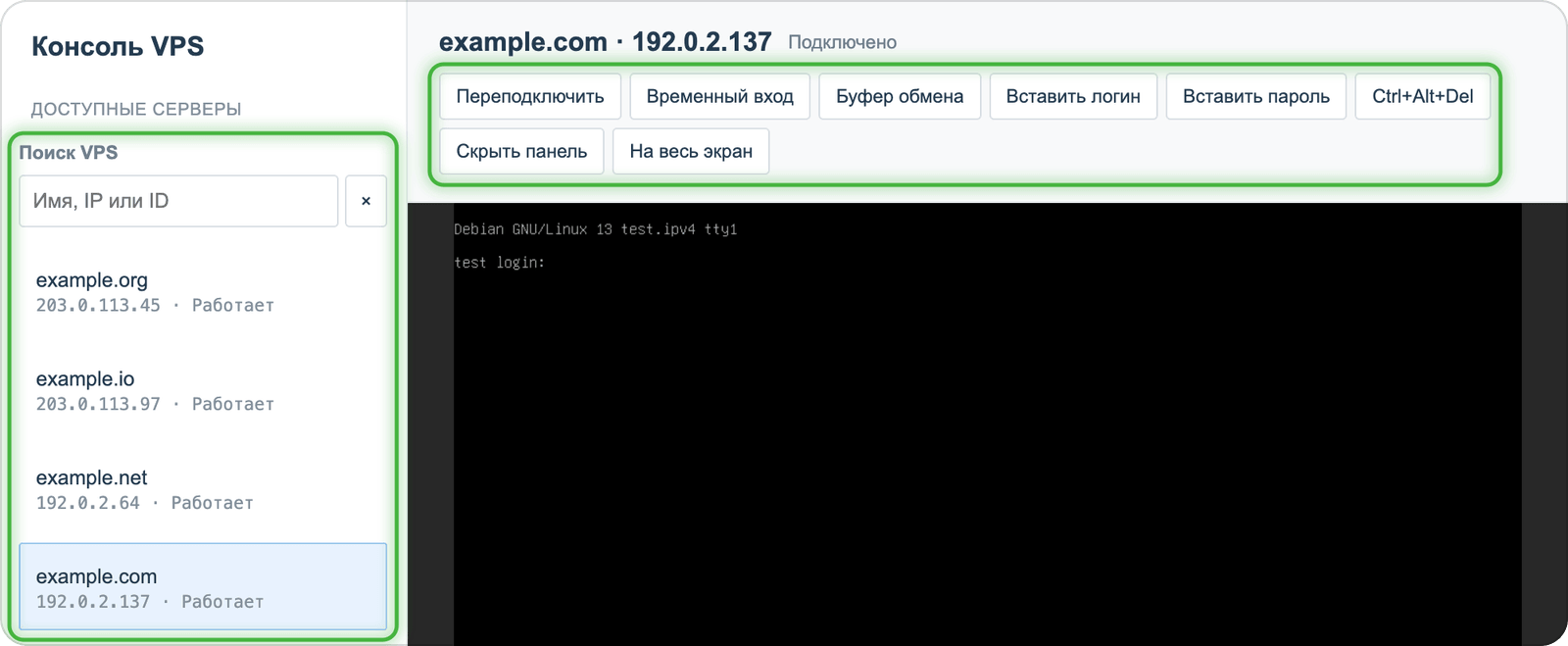
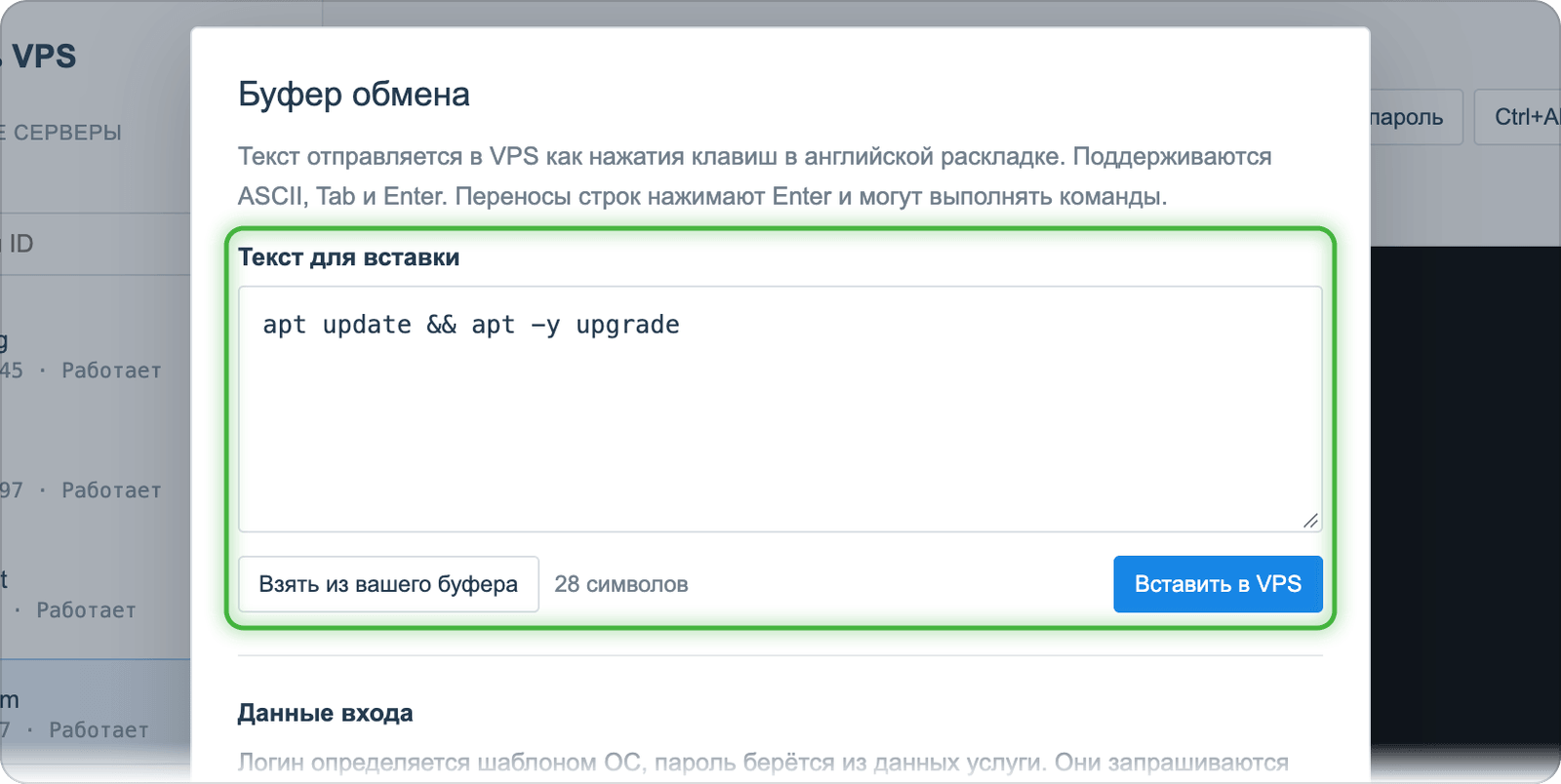
- Вставка текста. Нажмите «Буфер обмена», вставьте текст в поле или нажмите «Взять из вашего буфера», проверьте и нажмите «Вставить в VPS». Консоль наберёт текст сама, как с клавиатуры: латиницу, цифры, символы, Tab и Enter, до 8 тысяч символов. Кириллицу так передать нельзя.
- Логин и пароль одной кнопкой. «Вставить логин» и «Вставить пароль» вводят данные сервера из кабинета. Enter консоль не нажимает, его нажимаете вы.
- Данные входа к себе. В том же окне «Копировать логин» и «Копировать пароль» кладут данные сервера в буфер вашего компьютера. Если система на сервере передала текст в буфер, заберите его кнопкой «Скопировать к себе».
- Ctrl+Alt+Del отправляется отдельной кнопкой, чтобы сочетание не перехватил ваш компьютер.
- Все ваши серверы рядом. Поиск по списку серверов: переключиться на другой можно, не закрывая вкладку.
- Полный экран и компактный режим. «На весь экран» разворачивает консоль, «Скрыть панель» убирает всё лишнее.
Временный вход без пароля
Если root-пароль потерялся или вход по паролю отключён, нажмите в консоли «Временный вход»:
- Кабинет создаст на сервере временную учётную запись с правами sudo, и консоль сразу войдёт под ней.
- Получите права root командой
sudo -iи сделайте что нужно — например, задайте новый пароль командойpasswd. - Нажмите «Завершить сеанс» или закройте консоль — учётная запись удалится сама. В любом случае сеанс длится не дольше часа.
Root-пароль при этом не меняется. Временный вход работает на Linux с systemd и запущенным гостевым агентом QEMU. Если системе чего-то не хватает, консоль скажет об этом, а обычный вход останется доступен.
Пароль и SSH-ключи
- Смена root-пароля — «Доступ» → «Смена пароля». Новый пароль сохраняется в кабинете, и «Вставить пароль» в консоли будет вводить уже его. Для смены нужен работающий гостевой агент, о нём ниже.
- SSH-ключи — «Доступ» → «SSH-ключи». Добавьте свой публичный ключ или нажмите «Создать пару ключей»: приватный ключ скачивается один раз, сразу после создания, у нас он не сохраняется. «Установить на VPS» добавит ключ на работающий сервер без переустановки и по желанию отключит вход по паролю.
Как перевести сервер на вход по ключу и закрыть вход по паролю, рассказано в статье «Усиление SSH».
Переустановка ОС
«Система» → «Переустановить ОС»: выберите систему, задайте новый root-пароль, по желанию выберите SSH-ключ и отключите вход по паролю. Для подтверждения введите основной IP-адрес сервера, отметьте «Подтверждаю выполнение действия» и нажмите «Выполнить».
Пошагово — в статье «Переустановка ОС и выбор шаблона».
Готовые скрипты
«Система» → «Запустить скрипт» ставит готовое ПО на работающий сервер без переустановки: веб-стеки LEMP и LAMP, Django, Zabbix, WireGuard, OpenVPN и другие. Список зависит от ОС сервера, под выбором видно описание скрипта, а если скрипту нужны данные, например пароль, форма их попросит. Свои скрипты можно сохранить в «Мои скрипты» и запускать так же.
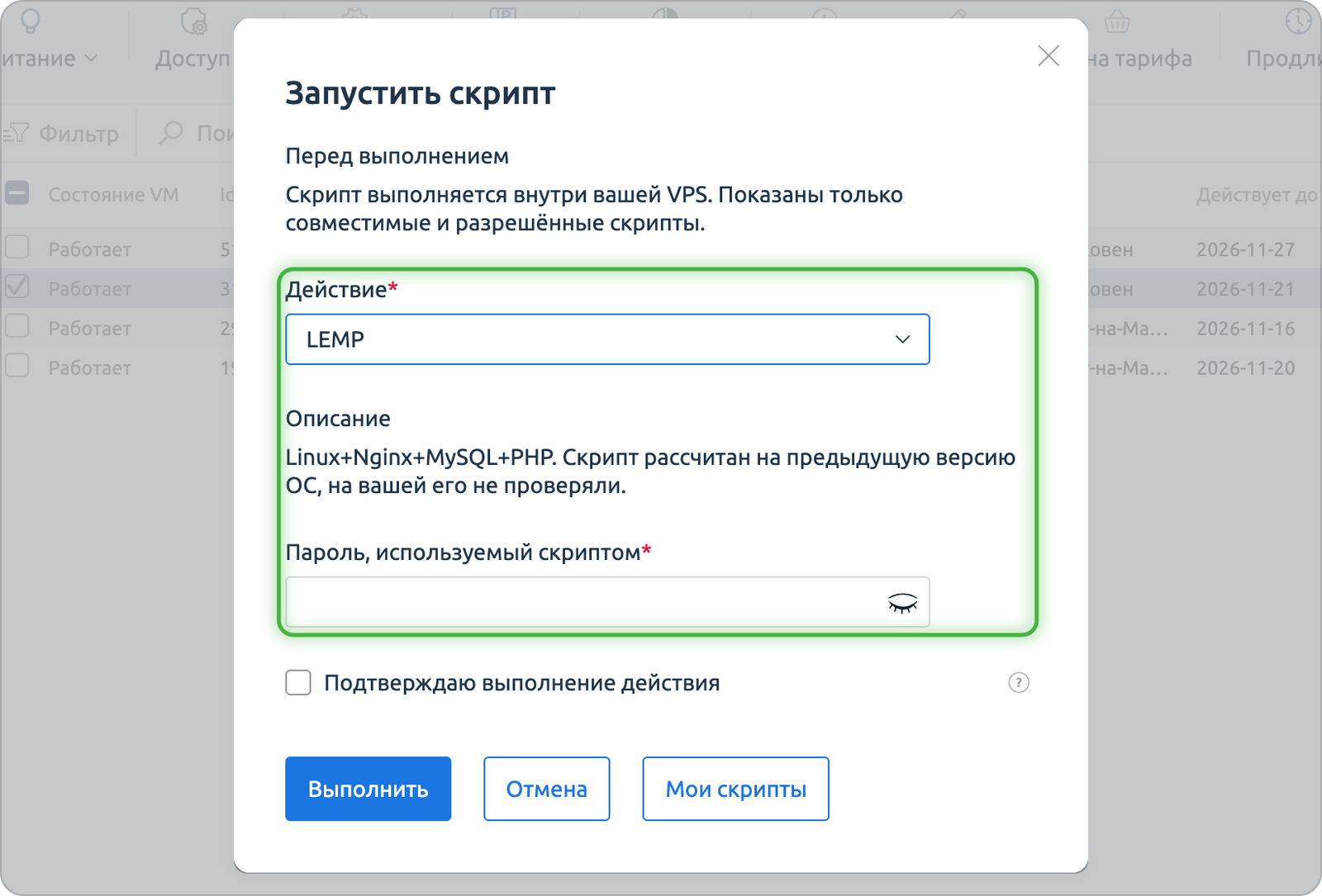
Весь каталог с подсказками по каждому скрипту — в статье «Готовые скрипты».
IP-адреса
«Сеть» → «IP-адреса» показывает все адреса сервера: IPv4 и сеть IPv6, если она подключена. Кнопки над списком:
- «Заказать IPv4» — дополнительный IPv4-адрес для сервера.
- «Заменить IP-адрес» — сервер получит новый IPv4 вместо выбранного. Замена стоит 3 €, деньги списываются с баланса, ограничений на число замен нет. Старый адрес уходит в карантин: другим клиентам его не выдадут, пока проверка не покажет, что он чистый. Соединения на старом адресе прервутся, DNS-записи и настройки приложений поменяйте сами. Если адрес был заблокирован в России уже на момент покупки, напишите в поддержку: такой адрес заменим бесплатно. Если блокировка случилась позже, замена платная.
- «Сделать основным» — если адресов несколько, любой можно бесплатно назначить основным адресом услуги.
- «Обратная зона» — обратная запись (PTR) для выбранного адреса, IPv4 или IPv6.
- «IPv6» — подключение, замена и отключение сети IPv6, о ней следующий раздел.
IPv6
Любому серверу можно бесплатно подключить сеть IPv6 /64. При заказе она не выдаётся, подключить её можно, когда сервер уже создан:
- Откройте «Сеть» → «IP-адреса».
- Нажмите «IPv6» → «Подключить IPv6».
- Выберите локацию сети и подтвердите. Серверу в Нидерландах доступны нидерландская и российская сети, серверу в Германии — немецкая. Российская сеть зарегистрирована в RIPE на Россию.
Подключение занимает около минуты, его ход виден в «Журнале операций». Сеть появится в списке отдельной строкой с типом «IPv6-подсеть» и локацией, и через минуту адрес начнёт отвечать снаружи. Настраивать ничего не нужно: в системе уже прописаны первый адрес сети и шлюз. Если в списке сеть 2001:db8:c:61::/64, адрес сервера — 2001:db8:c:61::1.
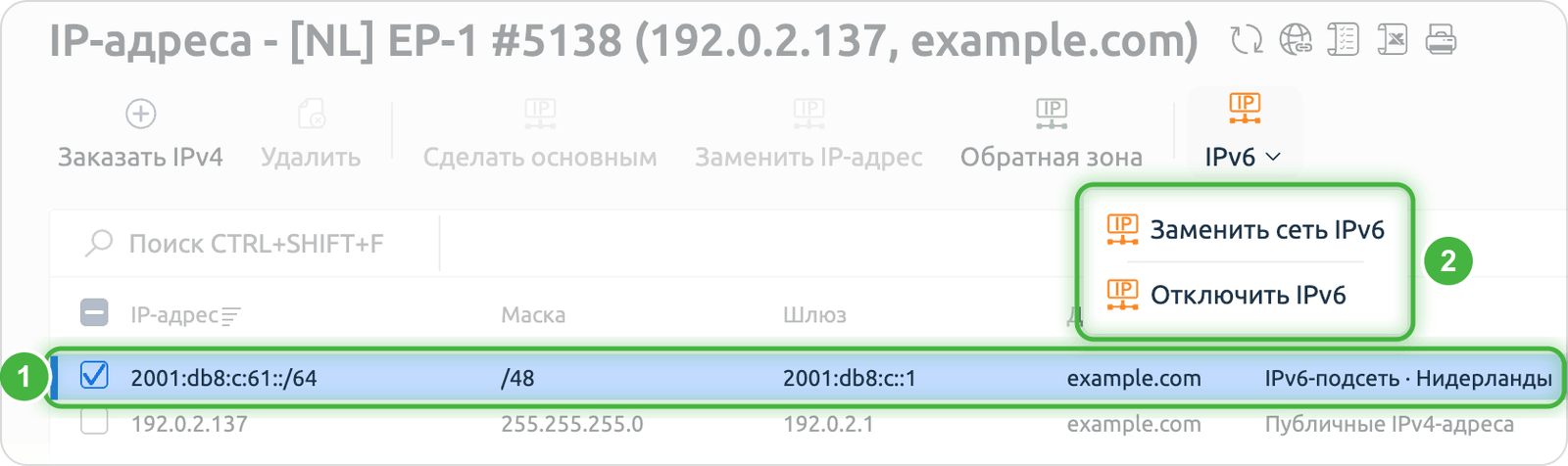
Выберите строку IPv6, и в группе «IPv6» станут доступны действия:
- «Заменить сеть IPv6» — сервер получит другую сеть /64, в той же или другой локации. Замена бесплатная. Прежняя сеть к серверу уже не вернётся, а пока идёт замена, около минуты, IPv6 на сервере не работает. Новый адрес пропишите в DNS и настройках приложений.
- «Отключить IPv6» — сеть снимается с сервера.
Обратная запись для IPv6 задаётся той же кнопкой «Обратная зона» на строке сети. Запись ставится на первый адрес сети, тот, что настроен на сервере.
Остальные адреса своей /64 можно добавить в системе самостоятельно. Маршрутизатор узнаёт такой адрес, только когда сервер обратится с него к шлюзу, а если по адресу около получаса нет трафика, забывает его снова. Поэтому после добавления выполните на сервере:
ip -6 neigh flush to 2001:db8:c::1 && ping -6 -c 1 -I 2001:db8:c:61::2 2001:db8:c::1Здесь 2001:db8:c::1 — шлюз из строки IPv6 в списке, 2001:db8:c:61::2 — добавленный адрес. Первая команда сбрасывает запись о шлюзе, и сервер заново обращается к нему уже с нового адреса. Обычный ping наружу с нового адреса для этого не годится: пока запись о шлюзе свежая, сервер к нему не обращается.
Чтобы адрес отвечал и после простоя, повторяйте команду по расписанию, например раз в 5 минут. Для этого сохраните в файл /etc/cron.d/ipv6-extra две строки:
PATH=/usr/sbin:/usr/bin:/sbin:/bin
*/5 * * * * root ip -6 neigh flush to 2001:db8:c::1 && ping -6 -c 1 -I 2001:db8:c:61::2 2001:db8:c::1 >/dev/null 2>&1
Первый адрес сети, тот, что настроен на сервере при подключении, мы держим в памяти маршрутизатора сами, для него ничего делать не нужно.
Режим восстановления и загрузка с ISO
- «Режим восстановления» загружает сервер в отдельную систему восстановления. Из неё можно проверить диск, поправить конфиги или сбросить пароль, если основная ОС не загружается. Когда закончите, выключите режим в той же форме, и сервер снова загрузится с диска.
- «Установка с ISO» подключает образ из нашего каталога и загружает сервер с него, например чтобы поставить систему вручную. Вернуть загрузку с диска можно там же.
Оба действия перезагружают сервер.
Гостевой агент
Гостевой агент QEMU — служба внутри ОС, через которую кабинет меняет пароль, запускает скрипты, ставит SSH-ключи и открывает временный вход. Если эти действия перестали работать, восстановите агент: «Система» → «Гостевой агент». Сервер перезагрузится и будет недоступен около минуты.
Статистика
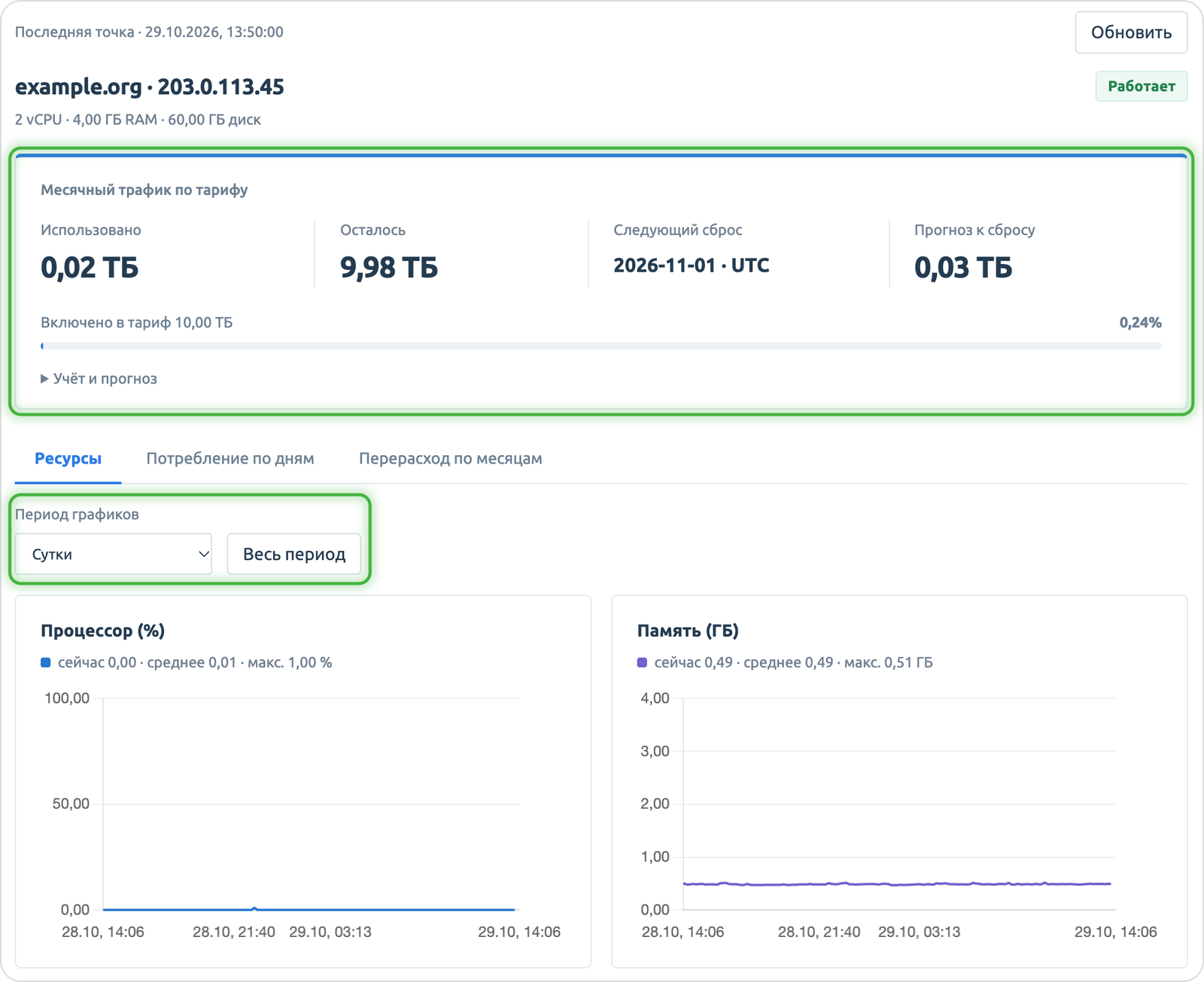
Кнопка «Статистика» показывает графики процессора, памяти, диска, IOPS и трафика за период от часа до года. По трафику видно, сколько израсходовано за месяц, сколько осталось, когда счётчик сбросится и сколько набежит к концу месяца. Вкладки «Потребление по дням» и «Перерасход по месяцам» показывают расход по дням и трафик сверх тарифа по месяцам.
Журнал операций
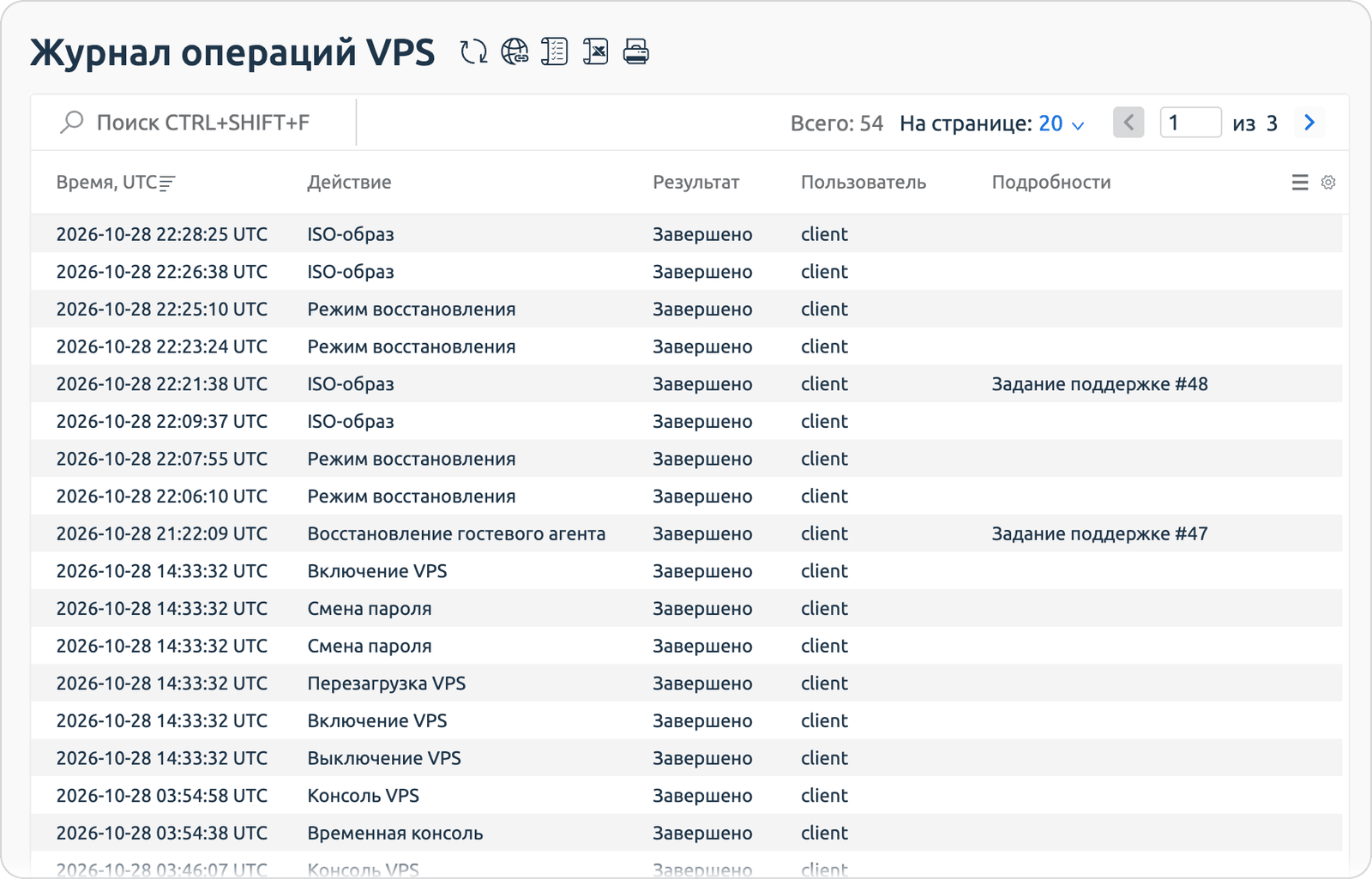
«История» → «Журнал операций» показывает, что и когда делали с сервером и чем это закончилось, а «Все мои операции» — то же по всем серверам. Если операция завершилась ошибкой, поддержка узнает об этом сама.
Если что-то не получается
Если нужного действия в кабинете нет или операция не завершилась, напишите в поддержку — поможем вручную. С первым подключением к серверу поможет статья «Консоль VNC и первое подключение по SSH».
