

Переустановка ОС и выбор шаблона
Переустановка ОС в личном кабинете my.forestsnet.cloud — способ поставить на VPS чистый шаблон системы (Ubuntu, Debian, AlmaLinux, Rocky Linux и другие) с новым паролем root, а при желании сразу и с SSH-ключом. Из этой статьи вы узнаете, как выбрать шаблон, задать пароль и ключ, как после установки поставить готовый скрипт с ПО и почему перед стартом обязательно нужно сохранить важные данные — переустановка необратимо стирает весь диск сервера.
Что понадобится
- Доступ к личному кабинету my.forestsnet.cloud — как в нём устроено управление сервером, рассказано в статье «Управление сервером в личном кабинете».
- Понимание, какой дистрибутив и версия вам нужны (например, Ubuntu 22.04/24.04, Debian 11/12, AlmaLinux 8/9, Rocky Linux 8/9 — и другие доступные шаблоны), и понадобится ли после установки готовый скрипт с ПО — каталог скриптов смотрите в статье «Готовые скрипты: что можно поставить в один клик».
- Несколько свободных минут: пока идёт переустановка, сервер недоступен.
Перед переустановкой: сохраните важные данные
Сохраните всё нужное заранее: скопируйте файлы и дампы баз данных на другой сервер или к себе на компьютер (scp, rsync и т. п.) — до переустановки, а не после.
Шаг 1. Откройте операцию «Переустановить ОС»
- Войдите в личный кабинет my.forestsnet.cloud и откройте «Товары/Услуги» → «VPS» — подробнее о разделе рассказано в статье «Управление сервером в личном кабинете».
- Выберите нужный сервер в списке.
- В группе кнопок «Система» над списком выберите «Переустановить ОС».
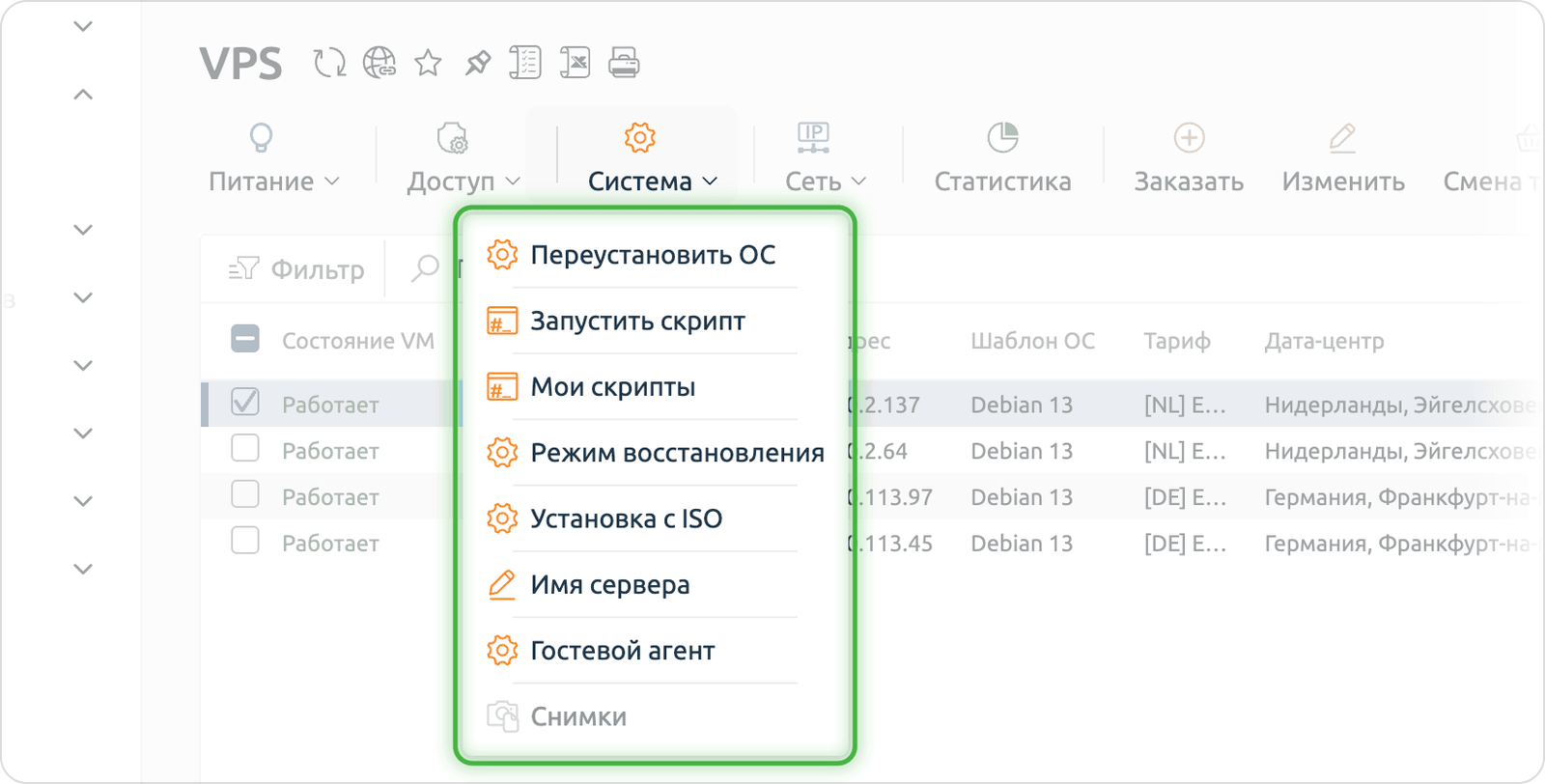
Шаг 2. Выберите шаблон операционной системы
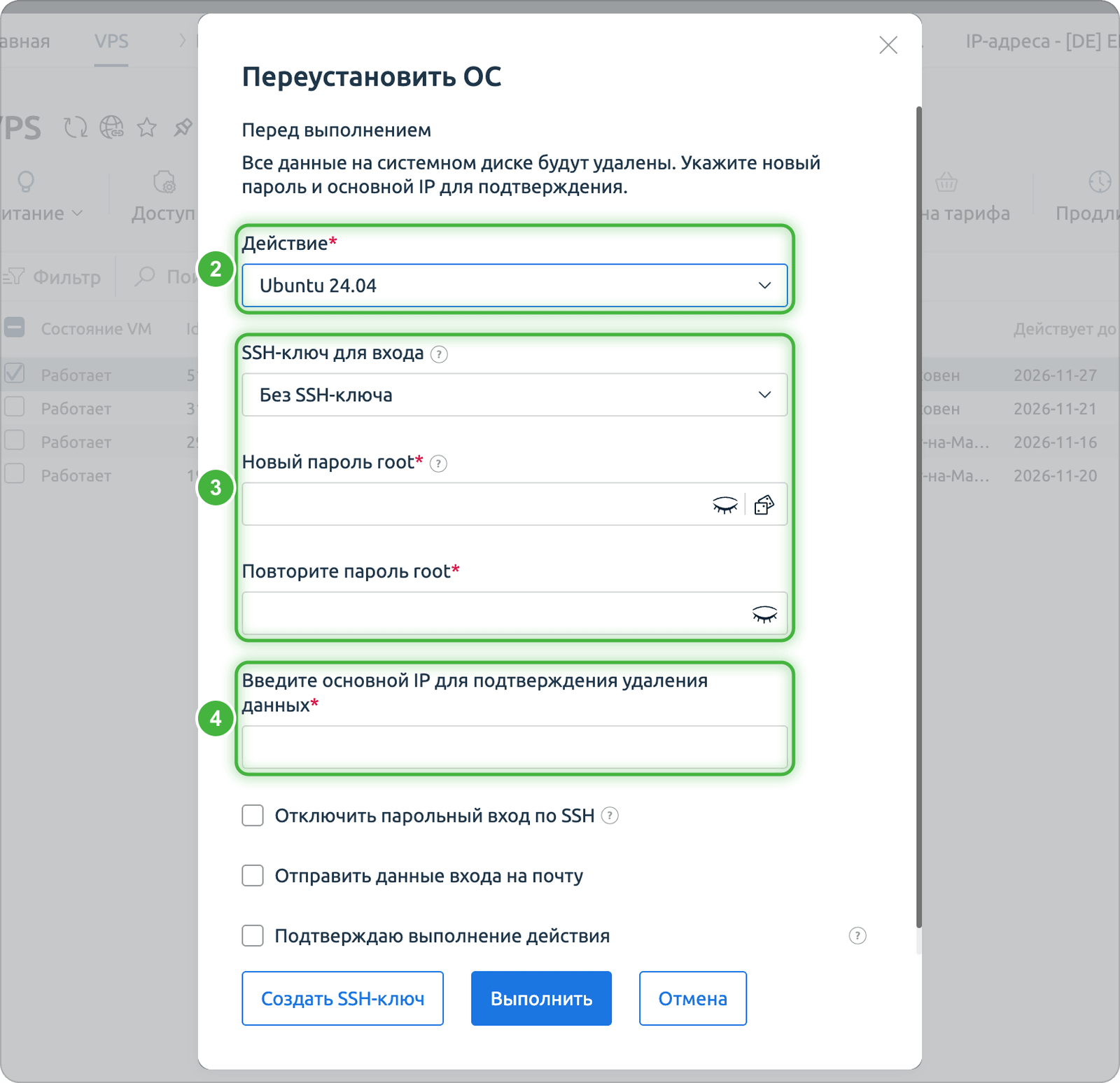
В форме переустановки выберите нужную операционную систему в поле «Действие» — дистрибутив и версию. Сейчас в списке:
- Ubuntu 20.04, 22.04, 24.04 и 26.04
- Debian 11, 12 и 13
- AlmaLinux 8, 9 и 10
- Rocky Linux 8, 9 и 10
- Oracle Linux 8, 9 и 10
- CentOS Stream 9 и 10
- FreeBSD 13, 14 и 15, в том числе варианты с ZFS
Шаг 3. Задайте пароль root и SSH-ключ
- Введите пароль в поле «Новый пароль root» и повторите его во втором поле.
- По желанию выберите «SSH-ключ для входа» или тут же создайте новый. Приватный ключ новой пары скачивается только один раз, сразу после создания, и у нас не хранится — сохраните его у себя.
- Если указали ключ, можно включить «Отключить парольный вход по SSH» — тогда по SSH на сервер можно будет войти только по ключу.
Шаг 4. Подтвердите переустановку
Для подтверждения введите основной IP-адрес сервера — он указан в списке VPS, — отметьте «Подтверждаю выполнение действия» и нажмите «Выполнить». Обычно процесс укладывается в несколько минут, но точное время зависит от шаблона ОС и загруженности узла. Статус операции видно в группе «История» → «Журнал операций». Не выключайте и не перезагружайте сервер вручную, пока переустановка не завершится.
Шаг 5. Подключитесь по SSH и проверьте сервер
- Как только переустановка завершится, подключитесь к серверу:
ssh root@<server_ip>и введите пароль из шага 3. Если там же указали SSH-ключ, войдите по нему: ssh -i <путь_к_ключу> root@<server_ip>.
- Если SSH сообщает «Host key verification failed» — это ожидаемо: у сервера теперь новый ключ хоста. Удалите старую запись и подключитесь заново:
ssh-keygen -R <server_ip>Шаг 6. Поставьте готовый скрипт (по желанию)
Если серверу сразу нужно готовое ПО, его можно поставить из личного кабинета готовым скриптом. Во время переустановки скрипт не выбирается — он запускается отдельно, когда новая система уже установлена.
- Выберите сервер в списке VPS и нажмите «Система» → «Запустить скрипт». Скрипт готовит сервер к работе: ставит нужное ПО и настраивает конфигурационные файлы.
- Выберите готовый скрипт из каталога — например, WireGuard, OpenVPN, LAMP, LEMP, Django, Zabbix, Tomcat, Nagios (полный список — в статье «Готовые скрипты: что можно поставить в один клик»). Под выбором видно описание скрипта. Если ничего не подходит, настройте нужное ПО вручную.
Скрипты запускаются через гостевой агент QEMU. Если запуск не проходит, восстановите агент кнопкой «Система» → «Гостевой агент» — сервер при этом перезагрузится и около минуты будет недоступен.
Когда скрипт отработает, отдельно проверьте результат: порт, веб-интерфейс или файл с учётными данными — детали по каждому скрипту смотрите в статье о готовых скриптах.
Что дальше
Дальше — обычная настройка нового сервера: обновите пакеты, заведите отдельного пользователя с sudo вместо постоянной работы под root, поставьте нужное ПО (готовым скриптом или вручную). Полный каталог готовых скриптов — в статье «Готовые скрипты: что можно поставить в один клик». Если нужный шаблон ОС или скрипт недоступен — напишите в поддержку ForestsNet Cloud.
