

Консоль VNC и первое подключение по SSH
Как только сервер создан, первым делом нужно на него попасть: убедиться, что всё работает, и настроить его «изнутри». В статье — все способы первого подключения к новому VPS на ForestsNet Cloud: где взять IP и пароль, как открыть графическую консоль (VNC) в личном кабинете и как подключиться по SSH со своего компьютера.
Что понадобится
- Активный сервер на ForestsNet Cloud — заказ уже оформлен и активирован.
- Доступ к личному кабинету my.forestsnet.cloud. Как в нём устроено управление сервером — в статье «Управление сервером в личном кабинете».
- Для SSH: на macOS и Linux клиент
sshуже встроен; на Windows 10/11 он, как правило, тоже есть из коробки — либо можно использовать PuTTY.
Шаг 1. Найдите IP-адрес и пароль сервера
У каждого сервера — свой IP-адрес и свой пароль root. Это не то же самое, что логин и пароль от личного кабинета my.forestsnet.cloud: с паролем root входят на сам сервер, а не в кабинет (подробнее о кабинете — в статье «Управление сервером в личном кабинете»).
- Проверьте почту — в письме об активации сервера обычно указаны его IP-адрес и первоначальный пароль.
- Если письма нет или данные потерялись — откройте в личном кабинете «Товары/Услуги» → «VPS»: IP-адрес сервера виден прямо в списке. Чтобы сменить пароль, выберите сервер и нажмите «Доступ» → «Смена пароля» (сервер должен быть включён, перезагрузка не требуется). Смена пароля работает через гостевой агент QEMU: если она не проходит, восстановите агент кнопкой «Система» → «Гостевой агент» — сервер при этом перезагрузится и около минуты будет недоступен.
Шаг 2. Откройте консоль VNC в личном кабинете
Графическая консоль — самый быстрый способ попасть на сервер: не нужен SSH-клиент, всё работает прямо в браузере. Подходит и как первая проверка, что сервер вообще отвечает, и как запасной вариант, если SSH почему-то недоступен.
- Войдите в личный кабинет my.forestsnet.cloud и откройте «Товары/Услуги» → «VPS» — см. «Управление сервером в личном кабинете».
- Выберите нужный сервер в списке.
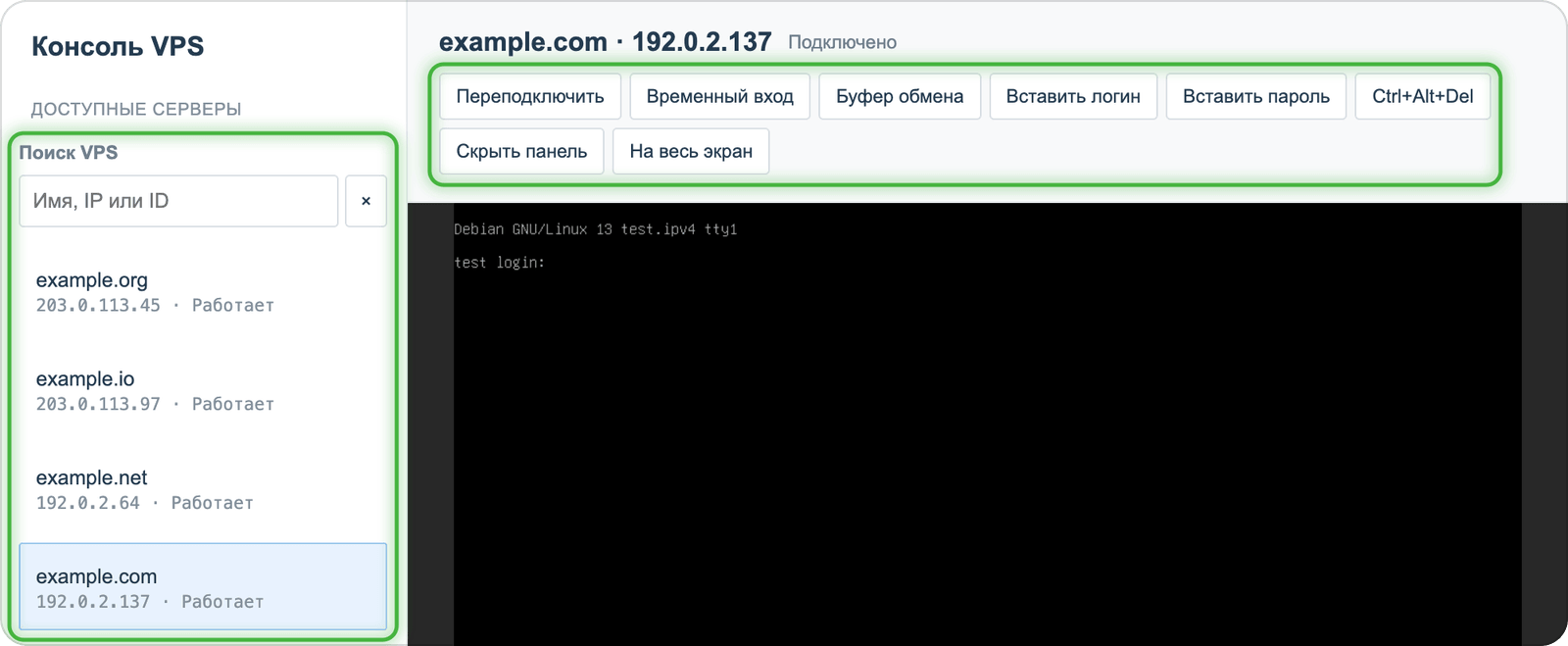
- Нажмите над списком «Доступ» → «Консоль».
- Экран сервера откроется прямо в браузере.
- Войдите в систему под учётными данными из Шага 1: логин
rootи пароль. Набирать их вручную не обязательно — кнопки «Вставить логин» и «Вставить пароль» введут их за вас (логин определяется по ОС, пароль берётся из данных услуги), останется нажать Enter.
Шаг 3. Подключение по SSH
SSH — основной способ работать с Linux-сервером день за днём: быстрее консоли VNC, поддерживает буфер обмена и передачу файлов. Сначала подключитесь по паролю, а затем настройте вход по SSH-ключу — это удобнее и надёжнее.
По паролю
- Откройте терминал: на macOS/Linux — штатное приложение «Терминал»; на Windows 10/11 — PowerShell или Windows Terminal.
- Подключитесь, подставив IP-адрес своего сервера:
ssh [email protected]- При первом подключении SSH спросит про отпечаток ключа сервера — это нормально, отвечайте
yes. - Введите пароль root из Шага 1 (символы не отображаются — так и должно быть).
После входа приглашение в терминале сменится на что-то вроде root@vps:~# — вы внутри сервера.
По SSH-ключу
Ключ надёжнее пароля и избавляет от необходимости вводить пароль при каждом подключении. Ниже — на актуальном алгоритме Ed25519.
- Сгенерируйте пару ключей на своём компьютере (не на сервере):
ssh-keygen -t ed25519 -C "[email protected]"- Скопируйте открытый ключ на сервер:
ssh-copy-id -i ~/.ssh/id_ed25519.pub [email protected]- Если
ssh-copy-idнедоступен (например, в Windows PowerShell без утилит OpenSSH) — сделайте то же самое вручную:
cat ~/.ssh/id_ed25519.pub | ssh [email protected] "mkdir -p ~/.ssh && chmod 700 ~/.ssh && cat >> ~/.ssh/authorized_keys && chmod 600 ~/.ssh/authorized_keys"- Проверьте: команда
ssh [email protected]теперь должна пускать без запроса пароля.
На запрос пути и passphrase в шаге 1 можно просто нажимать Enter — ключ по умолчанию сохранится в ~/.ssh/id_ed25519 (закрытый) и ~/.ssh/id_ed25519.pub (открытый); пустая passphrase означает вход по ключу без дополнительного пароля на сам ключ.
Когда вход по ключу проверен, вход по паролю можно отключить: добавьте (или раскомментируйте и измените) в /etc/ssh/sshd_config на сервере строку:
PasswordAuthentication noи перезапустите службу:
# Ubuntu/Debian
systemctl restart ssh

# AlmaLinux/Rocky Linux
systemctl restart sshdufw allow OpenSSH
ufw enableПодробнее — в статье «Настройка firewall (ufw)».
Что дальше
Дальше стоит защитить сервер файрволом — см. «Настройка firewall (ufw)», — и посмотреть, что ещё можно поставить в один клик: часть популярного ПО ставится из личного кабинета готовыми скриптами, см. «Готовые скрипты: что можно поставить в один клик».
