

WireGuard VPN: сервер и клиенты
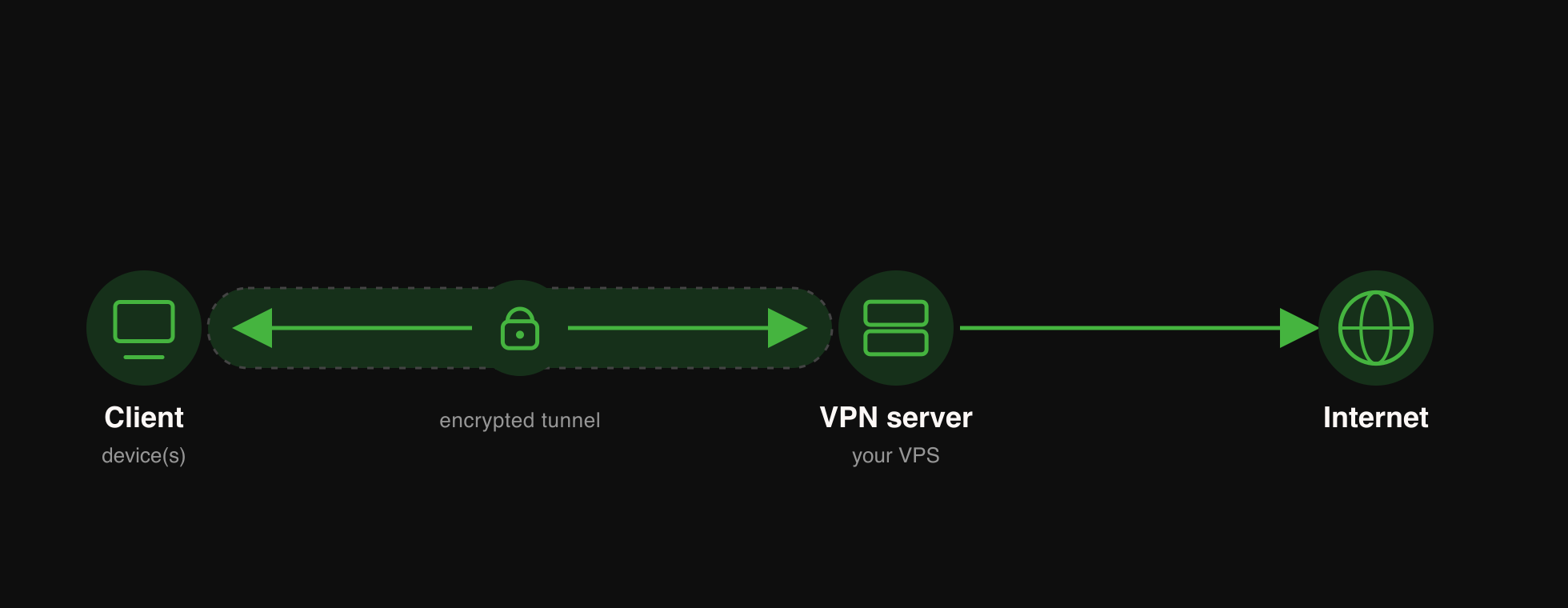
WireGuard — современный VPN-протокол, работающий прямо в ядре Linux: минимум кода, современная криптография и заметно более простая настройка, чем у OpenVPN или IPsec. В этой статье вы поднимете собственный WireGuard-сервер на VPS ForestsNet Cloud и подключите к нему клиентское устройство, чтобы маршрутизировать его трафик через сервер.
Что понадобится
- VPS ForestsNet Cloud на Ubuntu 22.04/24.04, Debian 11/12 или AlmaLinux/Rocky Linux 8/9.
- Доступ по SSH под
rootили пользователем с правамиsudo. - Публичный IP-адрес сервера (или домен, указывающий на него) — понадобится в конфиге клиента как
Endpoint. - Устройство-клиент с приложением WireGuard — официальные клиенты для Windows, macOS, Linux, iOS и Android перечислены на wireguard.com/install — либо ещё один Linux-сервер.
Шаг 1. Установите wireguard-tools
WireGuard встроен в ядро Linux начиная с версии 5.6 — на Ubuntu 22.04/24.04, Debian 11/12 и AlmaLinux/Rocky Linux 9 отдельно собирать модуль ядра не нужно, достаточно пользовательских утилит wg и wg-quick из пакета wireguard-tools.
Ubuntu и Debian
sudo apt update
sudo apt install -y wireguard-tools
AlmaLinux и Rocky Linux
sudo dnf install -y epel-release
sudo dnf install -y wireguard-toolssudo dnf install -y https://www.elrepo.org/elrepo-release-8.el8.elrepo.noarch.rpm
sudo dnf install -y kmod-wireguardПроверьте, что утилиты установились:
wg --versionШаг 2. Сгенерируйте ключи сервера и клиента
WireGuard использует для каждой стороны туннеля пару ключей: приватный и публичный. Приватный ключ не передаётся никому и никуда, публичным стороны обмениваются, чтобы узнавать друг друга.
Создайте каталоги для конфигурации сервера и клиента и закройте к ним доступ:
sudo mkdir -p /etc/wireguard/client
sudo chmod 700 /etc/wireguard /etc/wireguard/client
Сгенерируйте пару ключей сервера:
sudo sh -c 'umask 077; wg genkey | tee /etc/wireguard/server_private.key | wg pubkey > /etc/wireguard/server_public.key'И пару ключей клиента:
sudo sh -c 'umask 077; wg genkey | tee /etc/wireguard/client/client_private.key | wg pubkey > /etc/wireguard/client/client_public.key'wg genkeyпечатает в stdout случайный приватный ключ;teeсохраняет его в файл и одновременно пропускает дальше по конвейеру;wg pubkeyвычисляет из приватного ключа соответствующий публичный.umask 077перед созданием файлов гарантирует права600(чтение и запись только для root) — приватные ключи не должны быть доступны на чтение никому, кроме владельца.
Публичные ключи понадобятся на следующих шагах:
sudo cat /etc/wireguard/server_public.key
sudo cat /etc/wireguard/client/client_public.keyШаг 3. Настройте сервер: wg0.conf
Определите, через какой сетевой интерфейс сервер выходит в интернет, — он понадобится в правилах NAT ниже:
ip route get 1.1.1.1В выводе будет строка вида 1.1.1.1 via <шлюз> dev eth0 src <IP сервера> — имя после dev (часто eth0, но встречаются и ens3, enp1s0 и похожие) и есть нужный интерфейс. В примерах ниже используется eth0 — замените на своё значение, если оно другое.
Создайте конфиг сервера:
sudo nano /etc/wireguard/wg0.conf[Interface]
Address = 10.8.0.1/24
ListenPort = 51820
PrivateKey = <SERVER_PRIVATE_KEY>
PostUp = iptables -A FORWARD -i %i -j ACCEPT; iptables -A FORWARD -o %i -j ACCEPT; iptables -t nat -A POSTROUTING -o eth0 -j MASQUERADE
PostDown = iptables -D FORWARD -i %i -j ACCEPT; iptables -D FORWARD -o %i -j ACCEPT; iptables -t nat -D POSTROUTING -o eth0 -j MASQUERADE
[Peer]
# client
PublicKey = <CLIENT_PUBLIC_KEY>
AllowedIPs = 10.8.0.2/32Address— адрес самого сервера в VPN-подсети10.8.0.0/24.ListenPort— UDP-порт, на котором WireGuard принимает подключения; стандартный для WireGuard порт —51820, откроем его в firewall на шаге 6.PrivateKey— замените<SERVER_PRIVATE_KEY>на содержимое/etc/wireguard/server_private.key.PostUp/PostDown— команды bash, которые выполняются при поднятии и опускании интерфейса (%iразворачивается в имя интерфейса —wg0): разрешают перенаправление пакетов между туннелем и основным интерфейсом (iptables -A FORWARD) и подменяют исходный адрес клиента на адрес сервера при выходе в интернет (MASQUERADEв таблицеnat) — без этого ответные пакеты извне не найдут дороги обратно в приватную подсеть10.8.0.0/24.[Peer]— публичный ключ клиента и его адрес в туннеле (AllowedIPs): одновременно и разрешение принимать пакеты от этого клиента, только если они пришли с10.8.0.2, и маршрут — пакеты для10.8.0.2сервер направит именно этому клиенту.
Ограничьте права на файл — в нём лежит приватный ключ сервера:
sudo chmod 600 /etc/wireguard/wg0.confШаг 4. Включите интерфейс WireGuard
sudo systemctl enable --now wg-quick@wg0Команда сразу поднимает интерфейс wg0 (по сути выполняет wg-quick up wg0, включая ваши PostUp-правила) и включает автозапуск при перезагрузке сервера — имя юнита wg-quick@wg0 собирается из имени файла /etc/wireguard/wg0.conf.
Проверьте, что всё поднялось:
sudo systemctl status wg-quick@wg0
sudo wg show
wg show должен показать интерфейс wg0, порт 51820 и добавленного клиента в списке peer — пока без latest handshake, оно появится, когда клиент реально подключится (шаг 7).
Шаг 5. Включите IP-форвардинг
Без этой настройки ядро вообще не будет перенаправлять пакеты между интерфейсом wg0 и внешним интерфейсом сервера, и PostUp-правила из шага 3 не будут иметь эффекта. Включите форвардинг постоянно — отдельным файлом в /etc/sysctl.d/:
echo 'net.ipv4.ip_forward = 1' | sudo tee /etc/sysctl.d/99-wireguard.conf
sudo sysctl --system
Проверьте значение:
sysctl net.ipv4.ip_forwardШаг 6. Откройте порт WireGuard в ufw
WireGuard слушает UDP, а не TCP, — не перепутайте протокол при открытии порта. Подробнее про сам ufw — в статье «Файрвол ufw: порты».
sudo ufw allow 51820/udp
sudo ufw statusШаг 7. Настройте клиента и проверьте подключение
Создайте конфиг клиента — по тому же пути, куда его кладёт готовый скрипт:
sudo nano /etc/wireguard/client/client.conf[Interface]
Address = 10.8.0.2/24
PrivateKey = <CLIENT_PRIVATE_KEY>
DNS = 1.1.1.1
[Peer]
PublicKey = <SERVER_PUBLIC_KEY>
Endpoint = 203.0.113.10:51820
AllowedIPs = 0.0.0.0/0
PersistentKeepalive = 25PrivateKey— содержимое/etc/wireguard/client/client_private.key.PublicKeyв[Peer]— содержимое/etc/wireguard/server_public.key.Endpoint— публичный IP-адрес (или домен) вашего сервера и порт51820; вместо203.0.113.10подставьте свой.AllowedIPs = 0.0.0.0/0направляет через туннель весь трафик клиента — полноценный VPN, а не доступ только к подсети сервера. Если нужен именно доступ к внутренней подсети10.8.0.0/24без маршрутизации всего остального трафика — укажите её вместо0.0.0.0/0.PersistentKeepalive = 25— клиент отправляет keep-alive каждые 25 секунд; полезно, если клиент сам находится за NAT (домашний роутер, мобильная сеть), — без этого сервер может не суметь достучаться до клиента первым.
sudo chmod 600 /etc/wireguard/client/client.confПеренесите файл на клиентское устройство, например через scp (команда выполняется с самого клиентского устройства, замените 203.0.113.10 на IP своего сервера):
scp [email protected]:/etc/wireguard/client/client.conf .- Если клиент — тоже Linux: скопируйте файл в
/etc/wireguard/wg0.confи включите интерфейс так же, как на сервере —sudo systemctl enable --now wg-quick@wg0. - Если клиент — официальное приложение WireGuard для Windows, macOS, iOS или Android: импортируйте
client.confчерез «Импорт туннеля из файла». Для телефона зачастую проще отсканировать QR-код:sudo apt install -y qrencode, затемqrencode -t ansiutf8 < /etc/wireguard/client/client.conf.
Включите туннель на клиенте и проверьте на сервере, что рукопожатие состоялось:
sudo wg show wg0interface: wg0
public key: <SERVER_PUBLIC_KEY>
private key: (hidden)
listening port: 51820
peer: <CLIENT_PUBLIC_KEY>
endpoint: 198.51.100.20:51280
allowed ips: 10.8.0.2/32
latest handshake: 1 minute, 5 seconds ago
transfer: 1.42 KiB received, 4.68 KiB sentЧто дальше
Чтобы добавить ещё одного клиента: повторите шаг 2 для новой пары ключей, добавьте в wg0.conf сервера ещё один блок [Peer] со свободным адресом в подсети (например, 10.8.0.3/32) и примените изменения без разрыва туннеля — sudo wg syncconf wg0 <(sudo wg-quick strip wg0) (см. шаг 4). Конфиг для нового клиента создайте по аналогии с шагом 7, под своим именем (например, client2.conf).
Нужен более привычный вариант VPN вместо WireGuard? В личном кабинете есть готовый скрипт Openvpn — см. статью «OpenVPN: сервер и клиенты».
